

Sie befinden sich in der kostenlosen Version
 Die Premium-Version enthält kein zusätzliches Logo
Die Premium-Version enthält kein zusätzliches Logo
Video-Wasserzeichen-Tutorial: Umfassender Leitfaden zum Hinzufügen von Wasserzeichen
Das Hinzufügen eines Wasserzeichens zu Videos ist der beste Weg, um Ihre Inhalte vor unbefugter Nutzung zu schützen. Mit unserem Watermark Generator können Sie ganz einfach online Wasserzeichen zu Videos hinzufügen – als Text, Logo oder mithilfe vorgefertigter Vorlagen.
Egal, ob Sie Content Creator, Geschäftsinhaber oder Videofilmer sind – ein Wasserzeichen stellt sicher, dass Ihre Videos immer Ihre Markenidentität tragen. Unser Tool unterstützt Stapelverarbeitung, sodass Sie mehrere Dateien gleichzeitig bearbeiten und in allen gängigen Formaten exportieren können (MP4, AVI, MOV, MKV, WMV und weitere).
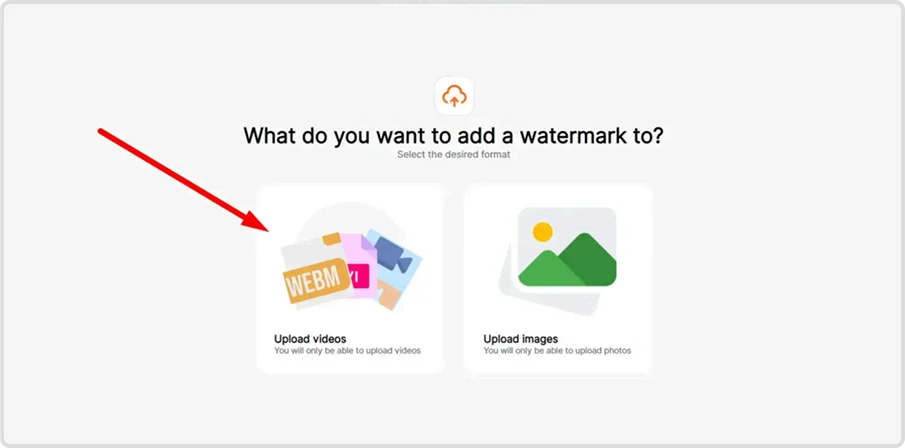
Schritt 1: Videomodus auswählen
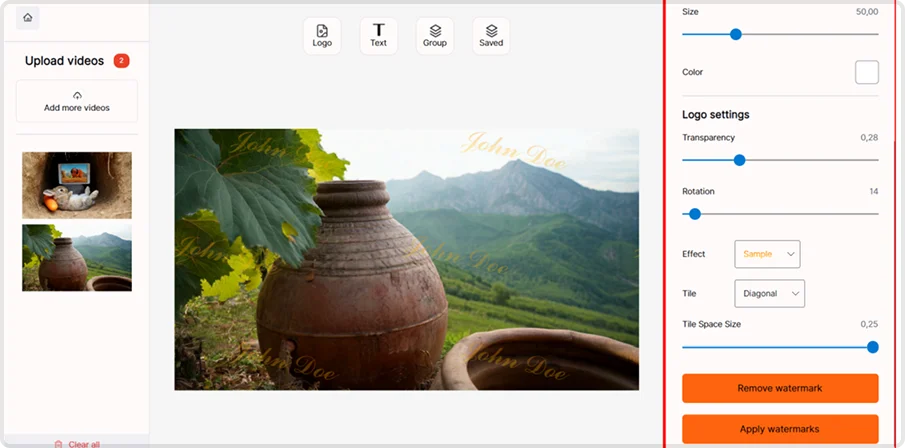
Öffnen Sie die Watermark-Anwendung und wählen Sie “Upload videos”. Dieser Modus ist speziell für die Arbeit mit Videodateien entwickelt.

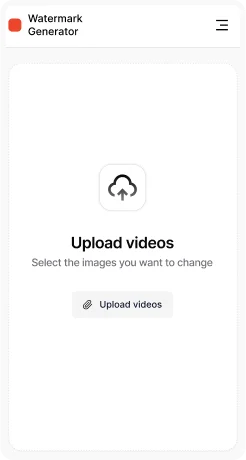
Schritt 2: Videodateien importieren
Klicken Sie auf “Add more videos”, um eine oder mehrere Dateien hochzuladen. Jede hochgeladene Datei erscheint als Vorschau in der Seitenleiste. Verwenden Sie “Clear all”, um alle importierten Dateien zu entfernen.

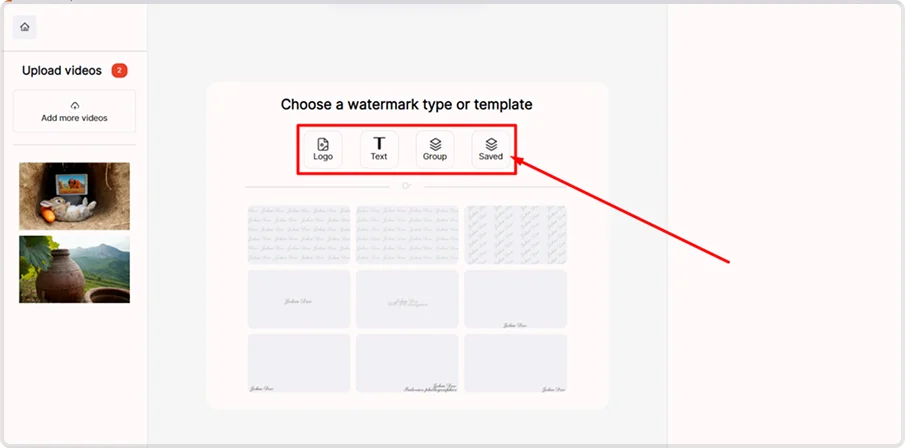
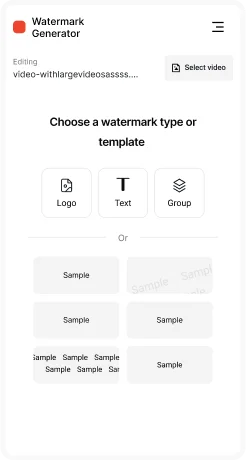
Schritt 3: Wasserzeichentyp auswählen
Wählen Sie aus, was Sie hinzufügen möchten:
- Logo-Wasserzeichen — laden Sie Ihr Markenlogo hoch, um Ihre Arbeiten zu schützen und zu bewerben
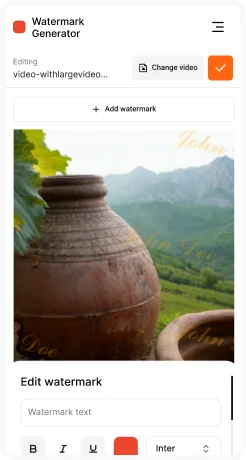
- Text-Wasserzeichen — fügen Sie Ihren Namen, Ihre Website oder einen Copyright-Hinweis hinzu
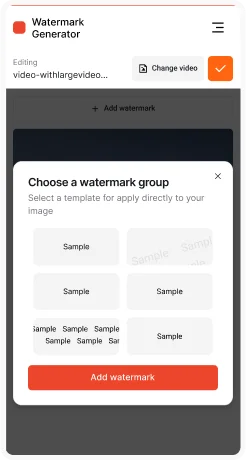
- Vorlagen — wenden Sie schnell zuvor gespeicherte Wasserzeichen-Presets an
Schritt 4: Wasserzeicheneinstellungen konfigurieren
Passen Sie Größe, Position, Deckkraft, Drehung und Farbe des Wasserzeichens an. Fügen Sie visuelle Effekte wie Schatten für besseren Kontrast hinzu. Verwenden Sie die Kachel-Funktion, um das gesamte Videobild mit wiederholten Wasserzeichen zu bedecken.
Schritt 5: Vorlage auswählen (optional)
Durchsuchen Sie die Vorlagengalerie und wählen Sie vorgefertigte Layouts mit einheitlicher Deckkraft und Platzierung aus – ideal für einen professionellen Markenauftritt.

Schritt 6: Exporteinstellungen
Konfigurieren Sie die Ausgabeeinstellungen vor dem Speichern:
- Ausgabeordner — wählen Sie aus, wo die Videos gespeichert werden sollen
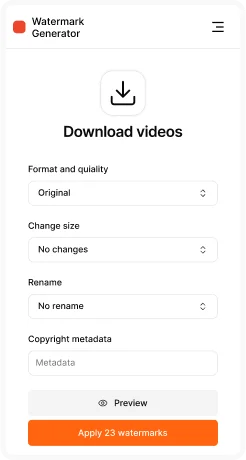
- Qualitätseinstellungen — steuern Sie Kompressionsgrad und Dateigröße
- Als Vorlage speichern — behalten Sie Ihre Einstellungen für zukünftige Projekte

Schritt 7: Ausgabeformat auswählen & exportieren
Exportieren Sie Ihre Videos im passenden Format:
- MP4 — universell & webfreundlich
- AVI — hohe Qualität für Editing-Workflows
- MKV — moderner Container mit Mehrspurunterstützung
- MOV — optimiert für Apple-Geräte und Final Cut Pro
- WMV — Windows Media Format
- FLV — veraltetes Flash-Format
- WEBM — modernes Webformat
- MPEG/MPG — Rundfunkstandard
- OGV — Open-Source-Format
Klicken Sie auf “Apply watermarks”, um die Stapelverarbeitung zu starten. Alle hochgeladenen Videos werden mit denselben Einstellungen verarbeitet.

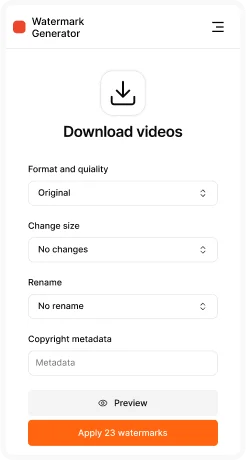
Mit dem Watermark Generator können Sie Ihre Videoinhalte in nur wenigen Minuten schützen. Die Software unterstützt alle gängigen Formate, Stapelverarbeitung und professionellen Export.
Hauptfunktionen des Programms:
- Stapelverarbeitung für mehrere Videos
- Beibehaltung der Originaldauer & Bildrate
- Audio bleibt ohne Qualitätsverlust erhalten
- Unterstützung von über 10 Videoformaten
- Vorlagensystem für konsistentes Branding
- Professionelle Ausgabequalität
- Echtzeit-Vorschau
- Musterverteilung — gerade oder diagonal
FAQ
1. Warum sollte ich Videos mit Wasserzeichen versehen?
Wasserzeichen schützen Ihre Inhalte vor Diebstahl und unbefugter Nutzung und machen Ihre Marke sichtbar.
2. Kann ich mehrere Videos gleichzeitig mit einem Wasserzeichen versehen?
Ja, die Software unterstützt Stapelverarbeitung für mehrere Dateien.
3. In welchen Formaten kann ich exportieren?
MP4, AVI, MOV, MKV, WMV, WEBM, MPEG und weitere.
4. Beeinträchtigt das Wasserzeichen die Videoqualität?
Nein — Auflösung, Bildrate und Audioqualität bleiben erhalten.
5. Kann ich transparente oder gekachelte Wasserzeichen erstellen?
Ja, Sie können die Deckkraft anpassen oder gekachelte Wasserzeichen verwenden.
6. Kann ich meine Wasserzeicheneinstellungen speichern?
Ja, Sie können sie als Vorlage speichern und erneut verwenden.


