

 La version Premium n'inclut pas de logo supplémentaire
Comment ajouter un filigrane à vos photos : guide étape par étape avec Watermark Soft
Ajouter un filigrane à vos photos est le moyen le plus simple et le plus fiable de les protéger contre toute utilisation non autorisée. Avec notre Watermark Generator, vous pouvez ajouter un texte ou un logo en ligne et garantir que vos images portent toujours votre droit d’auteur.
Notre outil prend en charge l’application de filigranes en mode batch, ce qui vous permet de traiter des collections entières de photos en quelques minutes. Que vous soyez photographe, blogueur ou propriétaire d’entreprise, le filigrane aide à protéger votre travail tout en renforçant votre identité de marque.
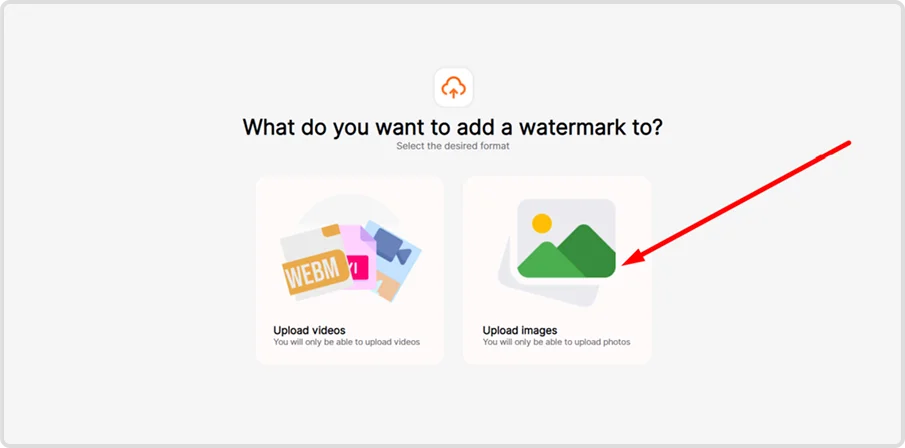
Étape 1 : Sélectionnez les photos à protéger
Lancez l’application Watermark et sélectionnez “Upload images” pour commencer à travailler avec vos photos.

Étape 2 : Importer les images
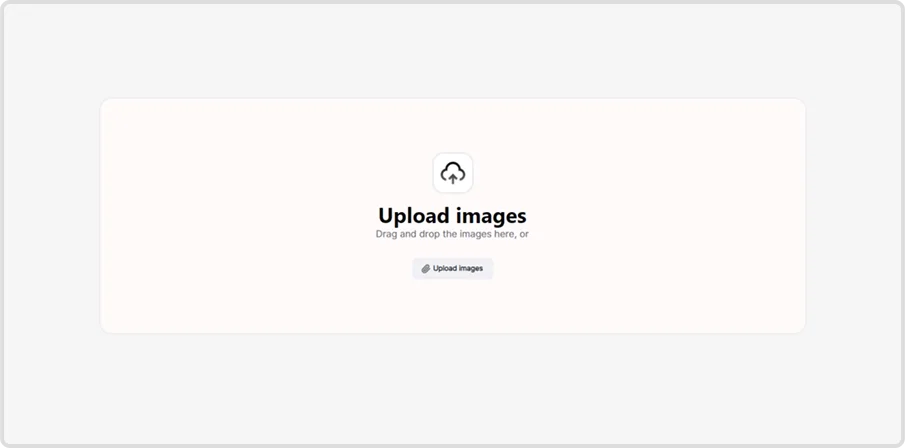
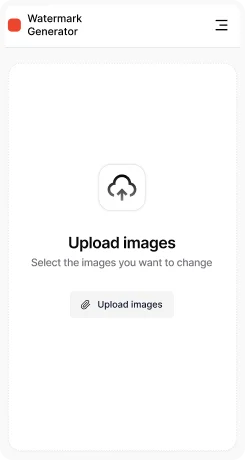
Cliquez sur le bouton “Upload images” ou glissez-déposez vos fichiers dans la fenêtre. Le téléchargement multiple d’images est pris en charge, ce qui rend l’ajout de filigranes en lots rapide et efficace.
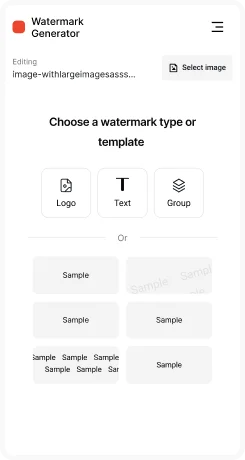
Étape 3 : Choisir le type de filigrane
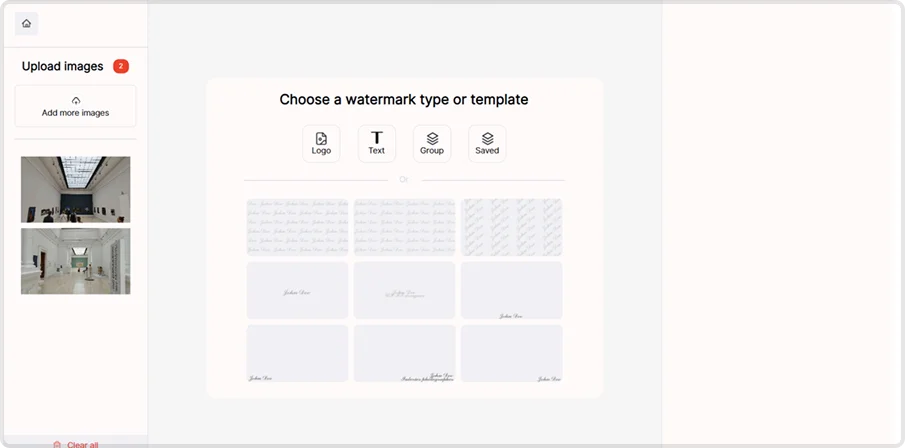
Choisissez le type de filigrane que vous souhaitez ajouter :
- Logo — importez le logo de votre marque en tant que filigrane
- Texte — ajoutez une mention de copyright, un site web ou un nom
- Groupe — utilisez des modèles de filigranes prédéfinis
- Enregistrés — réutilisez rapidement vos filigranes sauvegardés
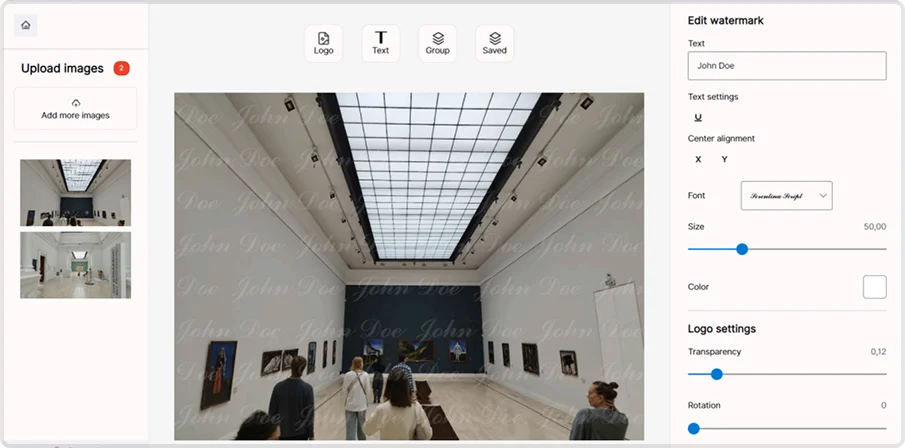
Étape 4 : Configurer un filigrane textuel
Paramètres principaux :
- Taille — ajustez la taille du texte grâce au curseur
- Couleur — choisissez la couleur du texte (blanc, noir ou personnalisée)
- Transparence — définissez l’opacité du filigrane (de subtil à bien visible)
- Rotation — placez le filigrane horizontalement, verticalement ou en diagonale
Paramètres supplémentaires :
- Effet — ajoutez une ombre ou un contour pour améliorer la lisibilité
- Mosaïque — répétez le filigrane sur toute la surface de la photo
- Espacement de la mosaïque — contrôlez la distance entre les filigranes répétés
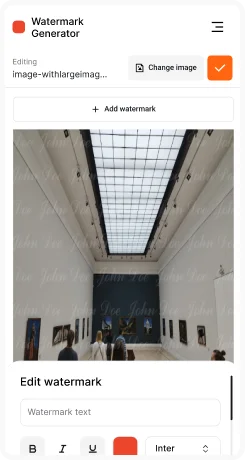
Paramètres du texte (via Edit watermark) :
- Saisissez un texte personnalisé (ex : © Nom, Site web ou Marque)
- Sélectionnez la police et l’alignement (positionnement X et Y)
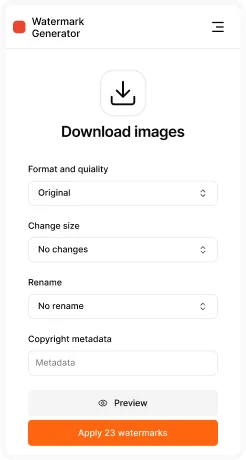
Étape 5 : Export des résultats
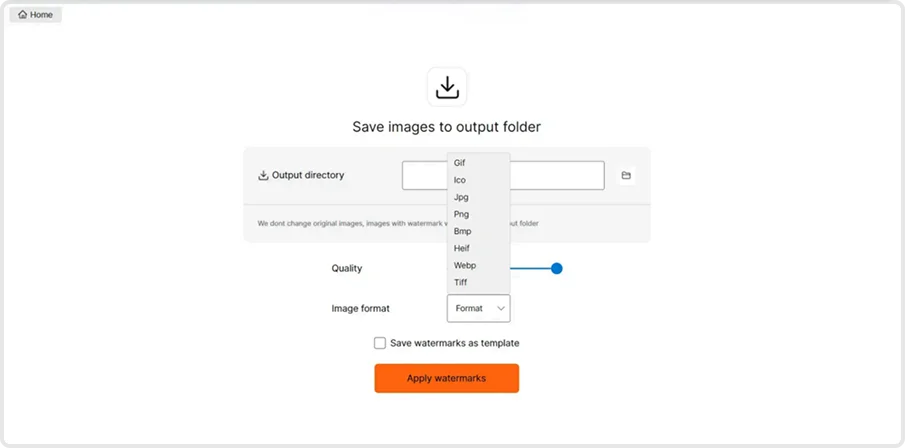
Les paramètres d’export incluent :
- Dossier de destination — choisissez l’emplacement où seront enregistrées les photos filigranées
- Qualité — ajustez le niveau de compression (plus la qualité est élevée, moins il y a de compression)
- Format d’image — export en JPG, PNG, WEBP, TIFF ou autres (GIF, BMP, HEIF)
Options supplémentaires :
- Enregistrer la configuration du filigrane comme modèle pour une utilisation future
- Cliquez sur “Apply watermarks” pour traiter toutes les images importées
Ajouter un filigrane ne prend que quelques minutes, mais offre une protection durable. Avec Watermark Generator, vous pouvez créer des filigranes professionnels, les enregistrer comme modèles et les appliquer à des centaines de photos en une seule fois. Commencez à utiliser Watermark Photos Online dès aujourd’hui et assurez-vous que vos œuvres restent protégées et signées.
Fonctionnalités principales :
- Traitement par lots — appliquez des filigranes à des centaines de photos
- Réglage de la transparence et de la taille — filigranes discrets ou visibles
- Disposition diagonale — couverture complète pour éviter la suppression
- Support de nombreux formats — export pour le web ou l’impression
- Sauvegarde de modèles — style cohérent pour votre marque
- Aperçu en temps réel — vérifiez le résultat avant l’export
- Traitement massif — idéal pour de grandes collections d’images
- Effets professionnels — ombre, contour, meilleure lisibilité
FAQ
1. Pourquoi ajouter un filigrane à vos photos ?
Le filigrane protège vos images contre toute utilisation non autorisée et garantit la visibilité de votre nom ou marque.
2. Puis-je appliquer un filigrane à plusieurs photos en même temps ?
Oui, l’outil prend en charge le traitement par lots et permet d’appliquer un filigrane à un grand nombre d’images.
3. Quels formats d’images sont pris en charge ?
Vous pouvez exporter vos photos filigranées en JPG, PNG, WEBP, TIFF et bien d’autres formats.
4. Puis-je créer des filigranes transparents ?
Oui, vous pouvez ajuster l’opacité pour un filigrane discret mais efficace.
5. Le filigrane affecte-t-il la qualité de l’image ?
Non — vous contrôlez vous-même les paramètres d’export et pouvez conserver une haute résolution.
6. Puis-je enregistrer des modèles de filigrane ?
Oui, vous pouvez sauvegarder un filigrane (texte, logo, style) comme modèle et le réutiliser à tout moment.


