

Vous utilisez la version gratuite
 La version Premium n'inclut pas de logo supplémentaire
La version Premium n'inclut pas de logo supplémentaire
Tutoriel sur les filigranes vidéo : Guide complet pour ajouter un filigrane
Ajouter un filigrane à vos vidéos est le meilleur moyen de protéger votre contenu contre toute utilisation non autorisée. Avec notre Watermark Generator, vous pouvez facilement appliquer un filigrane en ligne à vos vidéos — sous forme de texte, de logo ou à l’aide de modèles prêts à l’emploi.
Que vous soyez créateur de contenu, propriétaire d’entreprise ou vidéaste, un filigrane garantit que vos vidéos portent toujours l’identité de votre marque. Notre outil prend en charge le traitement par lot, vous permettant de traiter plusieurs fichiers à la fois et de les exporter dans tous les formats populaires (MP4, AVI, MOV, MKV, WMV et autres).
Étape 1 : Sélectionner le mode vidéo
Ouvrez l’application Watermark et choisissez “Upload videos”. Ce mode est spécialement conçu pour le traitement des fichiers vidéo.
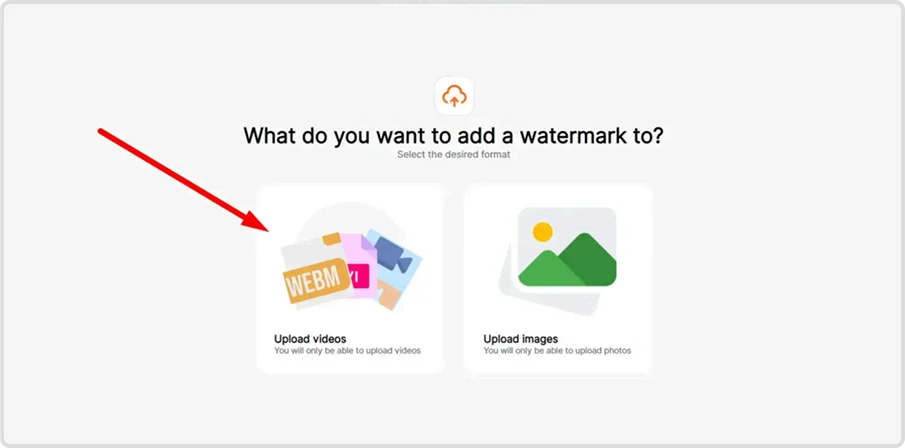

Étape 2 : Importer vos fichiers vidéo
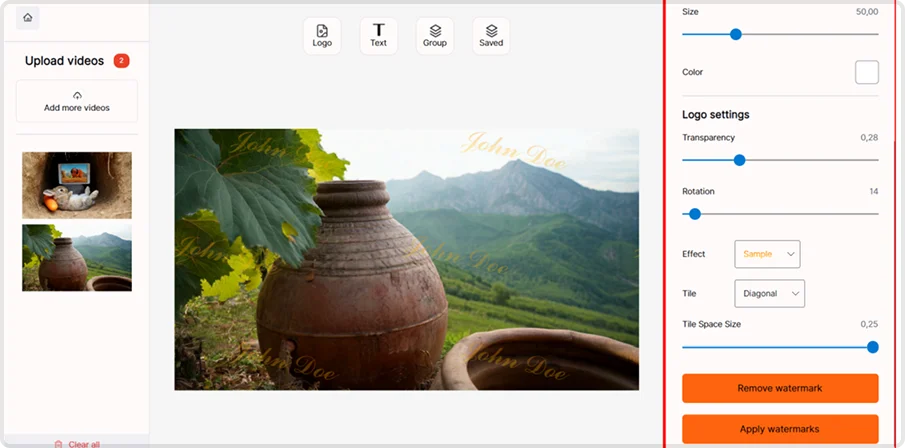
Cliquez sur “Add more videos” pour importer un ou plusieurs fichiers. Chaque vidéo téléchargée apparaît sous forme de vignette dans la barre latérale. Utilisez “Clear all” pour supprimer tous les fichiers importés.

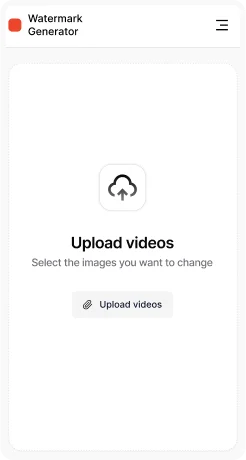
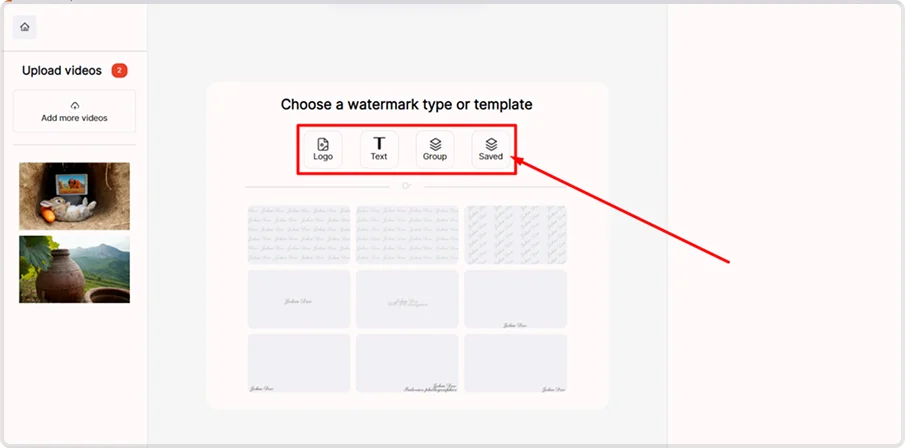
Étape 3 : Choisir le type de filigrane
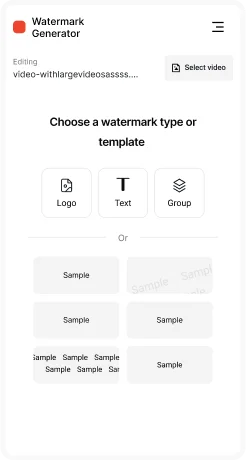
Choisissez ce que vous souhaitez ajouter :
- Filigrane logo — importez le logo de votre marque pour protéger et promouvoir votre contenu
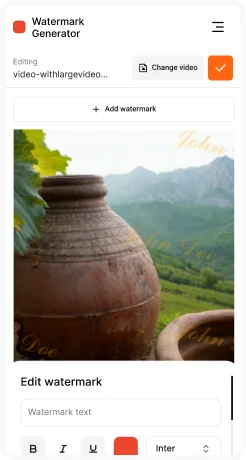
- Filigrane texte — ajoutez votre nom, votre site web ou un avis de droit d’auteur
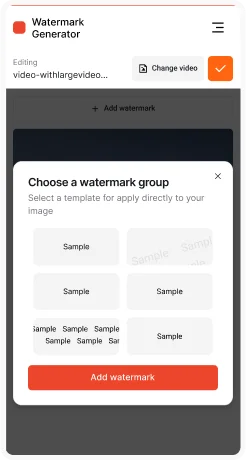
- Modèles — appliquez rapidement des préréglages de filigrane enregistrés
Étape 4 : Configurer les propriétés du filigrane
Personnalisez la taille, la position, l’opacité, la rotation et la couleur du filigrane. Ajoutez des effets visuels comme une ombre pour un meilleur contraste. Utilisez la fonction Tile pour couvrir entièrement l’image vidéo avec des filigranes répétés.
Étape 5 : Choisir un modèle (optionnel)
Parcourez la galerie de modèles et choisissez une mise en page professionnelle avec opacité et position cohérentes.

Étape 6 : Configurer l’exportation
Ajustez les paramètres avant l’exportation :
- Dossier de sortie — choisissez où enregistrer les vidéos filigranées
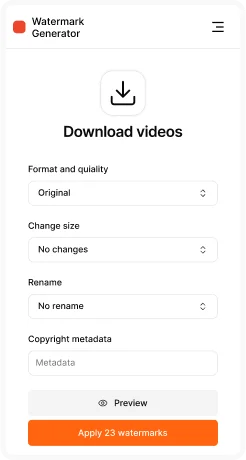
- Qualité — contrôlez le niveau de compression et la taille du fichier
- Enregistrer comme modèle — sauvegardez vos réglages pour de futures utilisations

Étape 7 : Choisir le format de sortie & exporter
Exportez vos vidéos dans le format le plus adapté :
- MP4 — universel et adapté au web
- AVI — haute qualité pour le montage
- MKV — conteneur avancé avec prise en charge multi‑pistes
- MOV — optimisé pour Apple et Final Cut Pro
- WMV — format Windows Media
- FLV — ancien format Flash
- WEBM — format moderne pour le web
- MPEG/MPG — standard de diffusion
- OGV — format open-source
Enfin, cliquez sur “Apply watermarks” pour lancer le traitement par lot. Toutes les vidéos seront exportées avec les mêmes paramètres.

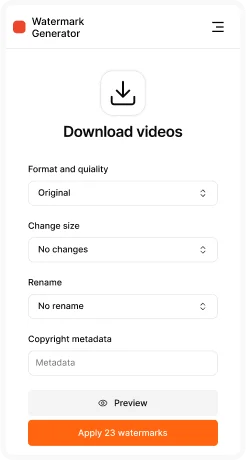
Avec Watermark Generator, vous pouvez protéger vos vidéos en quelques minutes. Le logiciel prend en charge tous les formats populaires, la conversion par lot et l’exportation de qualité professionnelle.
Fonctionnalités principales :
- Traitement par lot
- Conservation de la durée et de la fréquence d’images
- Conservation des pistes audio
- Compatible avec plus de 10 formats
- Système de modèles
- Qualité d’exportation professionnelle
- Aperçu en temps réel
- Distribution du motif — droite ou diagonale
FAQ
1. Pourquoi ajouter un filigrane ?
Les filigranes protègent vos vidéos contre le vol et l’utilisation non autorisée.
2. Puis‑je appliquer un filigrane à plusieurs vidéos ?
Oui, le logiciel prend en charge le traitement par lot.
3. Dans quels formats puis‑je exporter ?
MP4, AVI, MOV, MKV, WMV, WEBM, MPEG et autres.
4. Le filigrane affecte‑t‑il la qualité vidéo ?
Non, la résolution, la fréquence d’images et la qualité audio sont conservées.
5. Puis‑je créer des filigranes transparents ou en mosaïque ?
Oui, vous pouvez ajuster l’opacité ou utiliser un motif en tuiles.
6. Puis‑je enregistrer mes réglages ?
Oui, vous pouvez enregistrer le filigrane comme modèle.


