

 La versione Premium non include un logo aggiuntivo
Come aggiungere una filigrana alle tue foto: guida passo dopo passo con Watermark Soft
Aggiungere una filigrana alle tue foto è il modo più semplice e affidabile per proteggerle da utilizzi non autorizzati. Con il nostro Watermark Generator puoi aggiungere online un testo o un logo e garantire che le tue immagini riportino sempre i tuoi diritti d’autore.
Il nostro strumento supporta la filigrana in modalità batch, permettendoti di elaborare intere collezioni di foto in pochi minuti. Che tu sia un fotografo, un blogger o un proprietario di un’azienda, la filigrana aiuta a proteggere il tuo lavoro e allo stesso tempo a promuovere il tuo brand.
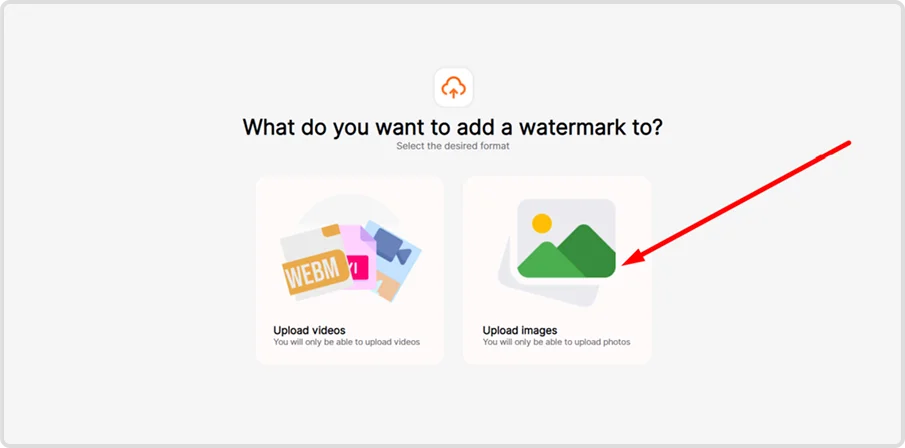
Passo 1: Seleziona le foto da proteggere
Avvia l’applicazione Watermark e seleziona “Upload images” per iniziare a lavorare con le foto.

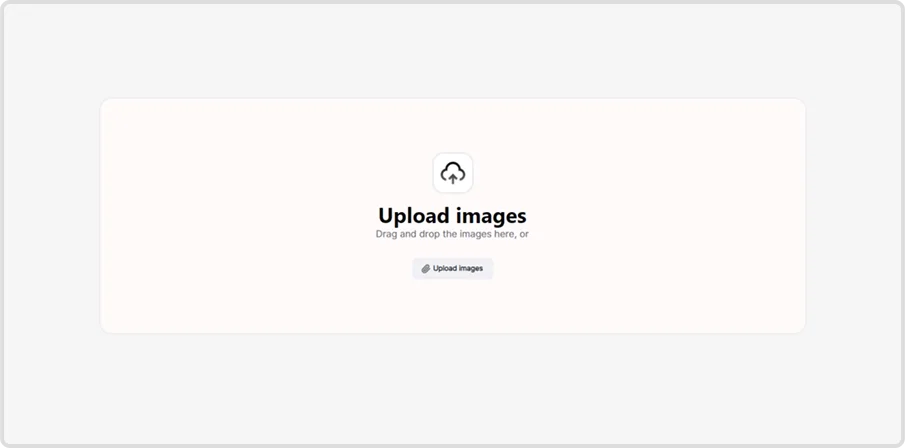
Passo 2: Carica le immagini
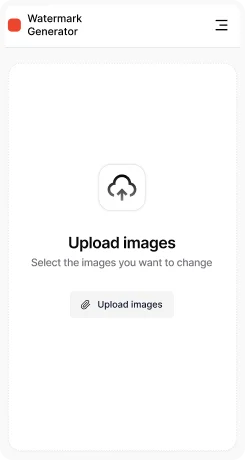
Clicca sul pulsante “Upload images” oppure trascina i file nella finestra. Il caricamento multiplo è supportato, rendendo la filigrana batch rapida ed efficiente.
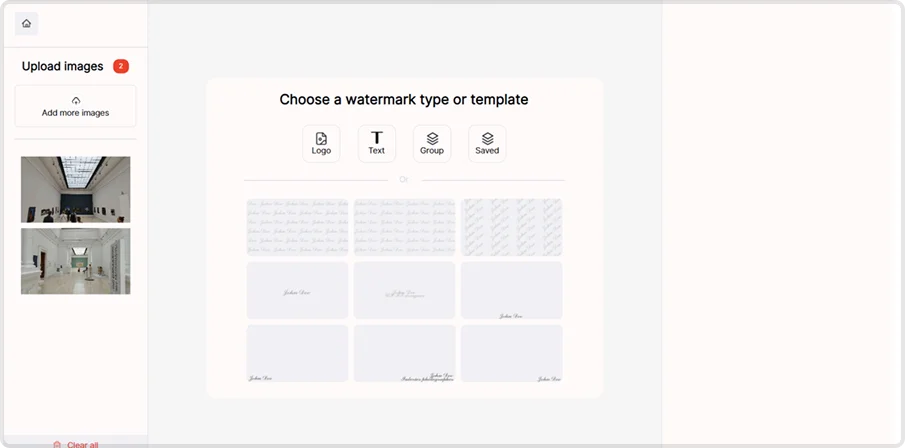
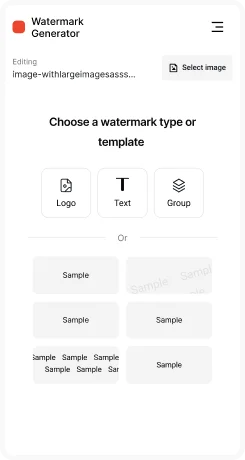
Passo 3: Seleziona il tipo di filigrana
Scegli il tipo di filigrana che desideri aggiungere:
- Logo — carica il logo del tuo brand come filigrana
- Testo — aggiungi un avviso di copyright, un sito web o un nome
- Gruppo — utilizza modelli di filigrane già pronti
- Salvati — riutilizza rapidamente le filigrane salvate in precedenza
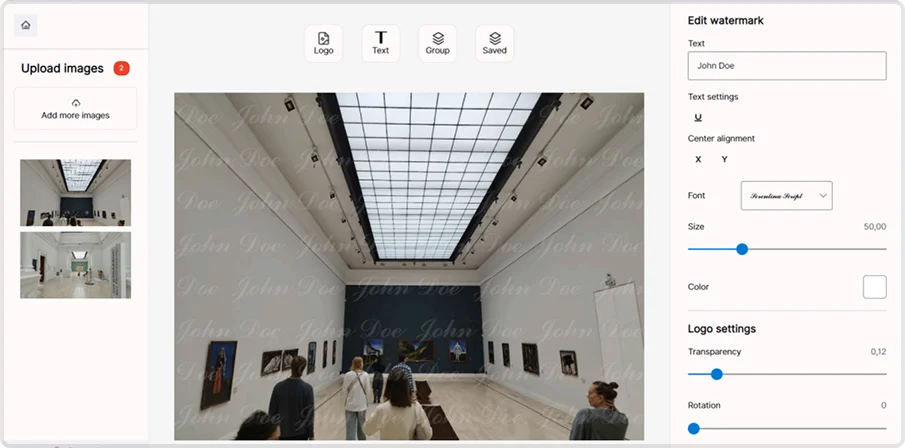
Passo 4: Configura la filigrana testuale
Parametri principali:
- Dimensione — regola la dimensione del testo tramite il cursore
- Colore — scegli il colore del testo (bianco, nero o personalizzato)
- Trasparenza — imposta l’opacità della filigrana (da delicata a ben visibile)
- Rotazione — posiziona la filigrana orizzontalmente, verticalmente o in diagonale
Impostazioni aggiuntive:
- Effetto — aggiungi ombra o contorno per una migliore leggibilità
- Piastrellatura — ripeti la filigrana su tutta la superficie della foto
- Distanza della piastrellatura — controlla la distanza tra le filigrane ripetute
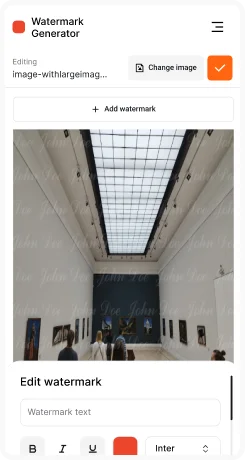
Impostazioni del testo (tramite Edit watermark):
- Inserisci un testo personalizzato (es. © Nome, Sito web o Brand)
- Seleziona il carattere e l’allineamento (posizionamento X e Y)
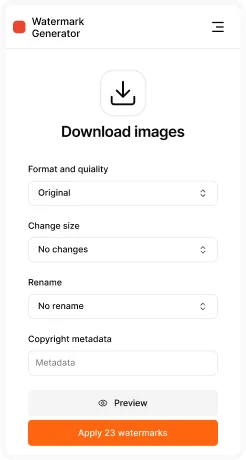
Passo 5: Esportazione dei risultati
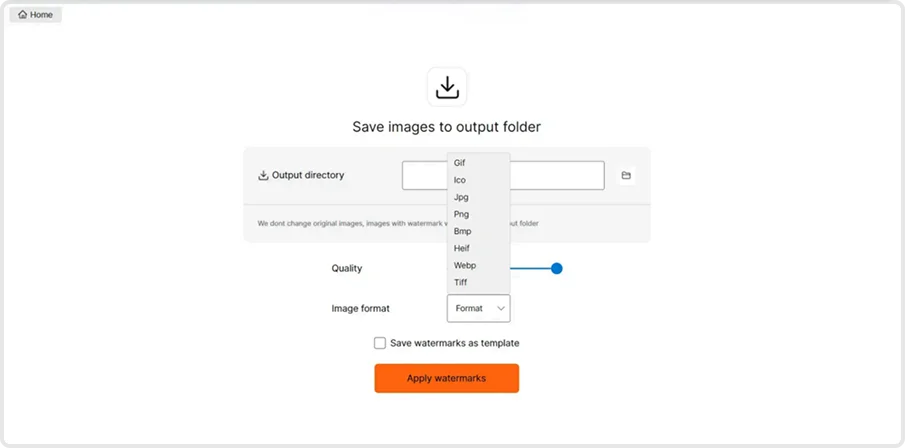
Le impostazioni di esportazione includono:
- Cartella di destinazione — scegli dove salvare le foto con filigrana
- Qualità — regola il livello di compressione (qualità più alta = meno compressione)
- Formato immagine — esportazione in JPG, PNG, WEBP, TIFF e altri formati (GIF, BMP, HEIF)
Opzioni aggiuntive:
- Salvataggio della configurazione della filigrana come modello riutilizzabile
- Fai clic su “Apply watermarks” per elaborare tutte le immagini caricate
Aggiungere una filigrana alle tue foto richiede solo pochi passaggi, ma garantisce una protezione duratura. Con Watermark Generator puoi creare filigrane professionali, salvarle come modelli e applicarle a centinaia di immagini in una sola volta. Inizia a usare Watermark Photos Online oggi stesso e assicurati che i tuoi lavori siano sempre protetti e firmati.
Funzionalità principali:
- Elaborazione batch — applicazione rapida delle filigrane a centinaia di foto
- Regolazione di trasparenza e dimensioni — filigrane discrete o ben visibili
- Posizionamento diagonale — copertura completa per renderne difficile la rimozione
- Supporto di numerosi formati — esportazione per web o stampa
- Salvataggio dei modelli — stile uniforme per il brand
- Anteprima in tempo reale — controllo dell’aspetto prima dell’elaborazione
- Elaborazione massiva — applicazione su grandi collezioni di immagini
- Effetti professionali — ombra, contorno e maggiore leggibilità
FAQ
1. Perché utilizzare una filigrana?
La filigrana protegge le foto da usi non autorizzati e mantiene visibile il nome o il marchio.
2. Posso applicare una filigrana a più foto contemporaneamente?
Sì, il software supporta l’elaborazione batch, permettendo di applicare la filigrana a molte immagini in una sola operazione.
3. Quali formati sono supportati?
Puoi esportare le immagini con filigrana in JPG, PNG, WEBP, TIFF e altri formati.
4. È possibile creare filigrane trasparenti?
Sì, puoi regolare l’opacità per ottenere una filigrana leggera ma efficace.
5. La filigrana influisce sulla qualità dell’immagine?
No — puoi controllare le impostazioni di qualità e mantenere un’alta risoluzione.
6. Posso salvare modelli di filigrana?
Sì, puoi salvare testo, logo e stile come modello e riutilizzarlo in qualsiasi momento.


