

Stai utilizzando la versione gratuita
 La versione Premium non include un logo aggiuntivo
La versione Premium non include un logo aggiuntivo
Tutorial per la filigrana video: Guida completa all’aggiunta di watermark
Aggiungere una filigrana ai video è il modo migliore per proteggere i tuoi contenuti da utilizzi non autorizzati. Con il nostro Watermark Generator puoi applicare facilmente watermark ai video online — sotto forma di testo, logo o modelli predefiniti.
Che tu sia un creatore di contenuti, un imprenditore o un videomaker, una filigrana garantisce che i tuoi video riportino sempre l’identità del tuo brand. Il nostro strumento supporta l’elaborazione in batch, consentendoti di gestire più file contemporaneamente ed esportarli in tutti i formati più diffusi (MP4, AVI, MOV, MKV, WMV e altri).
Passo 1: Seleziona la modalità video
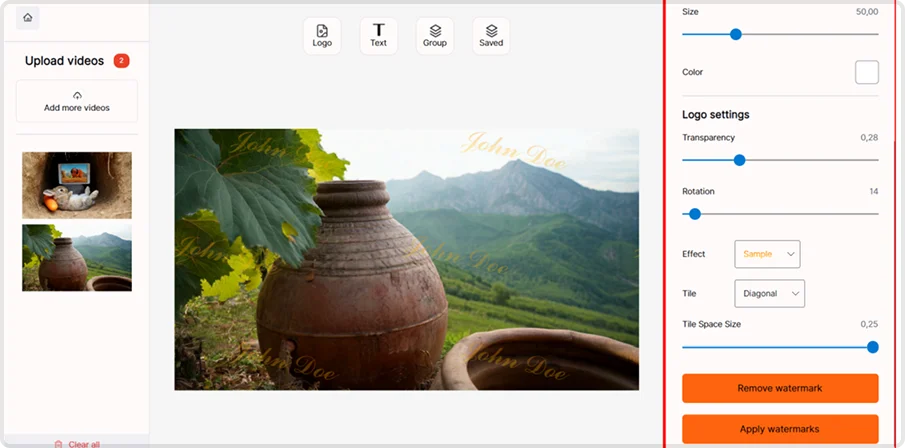
Apri l’applicazione Watermark e scegli “Upload videos”. Questa modalità è progettata specificamente per lavorare con file video.
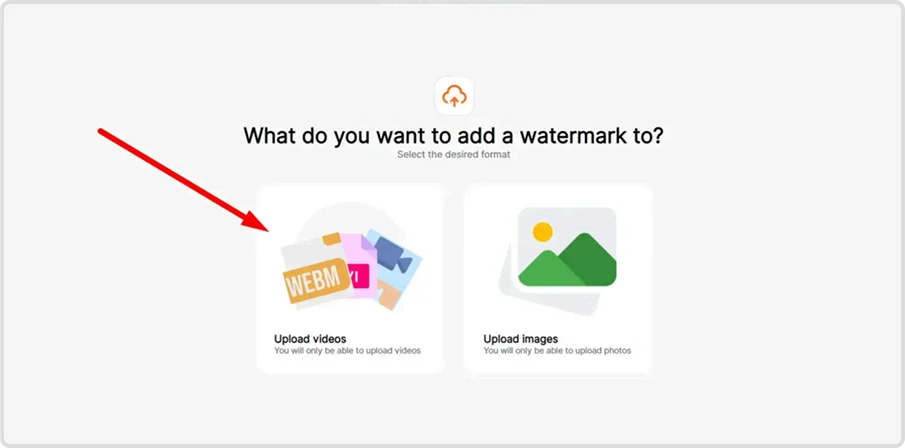

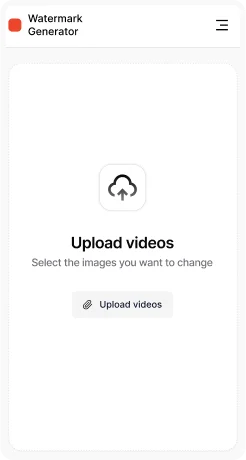
Passo 2: Importa i tuoi file video
Clicca su “Add more videos” per caricare uno o più file. Ogni video caricato apparirà come miniatura nella barra laterale. Usa “Clear all” per rimuovere tutti i file importati.

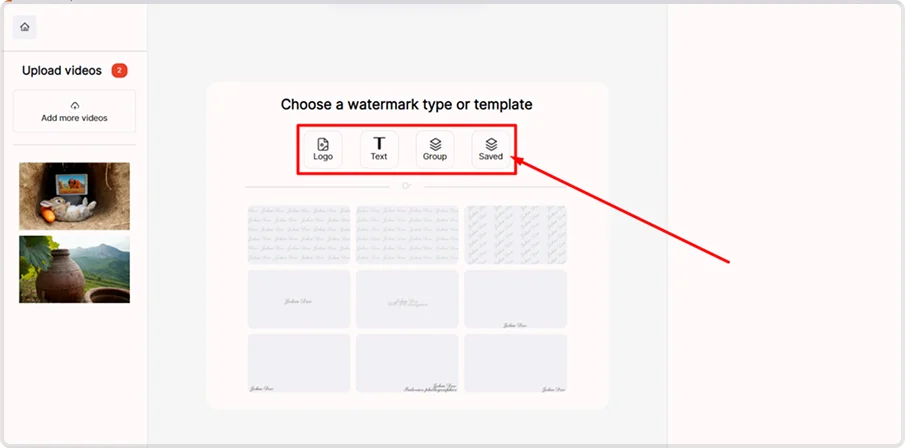
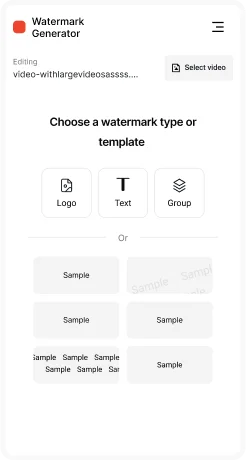
Passo 3: Scegli il tipo di watermark
Seleziona cosa desideri aggiungere:
- Logo — carica il logo del tuo brand per proteggere e promuovere i tuoi contenuti
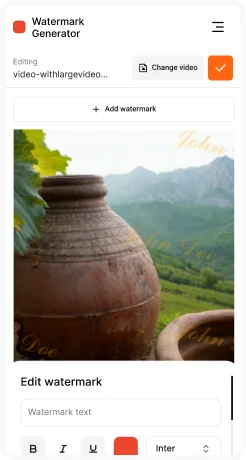
- Testo — aggiungi nome, sito web o avviso di copyright
- Modelli — applica rapidamente preset salvati in precedenza
Passo 4: Configura le proprietà della filigrana
Personalizza dimensione, posizione, opacità, rotazione e colore della filigrana. Aggiungi effetti visivi come ombra per un migliore contrasto. Usa la funzione Tile per coprire l’intero fotogramma con watermark ripetuti.
Passo 5: Seleziona un modello (opzionale)
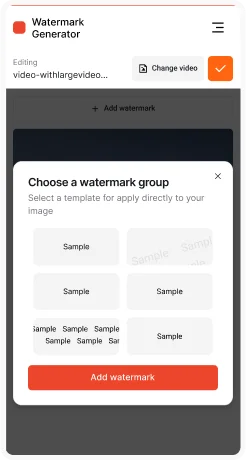
Sfoglia la galleria dei modelli e scegli layout predefiniti con opacità e posizionamento coerenti per ottenere un look professionale e brandizzato.

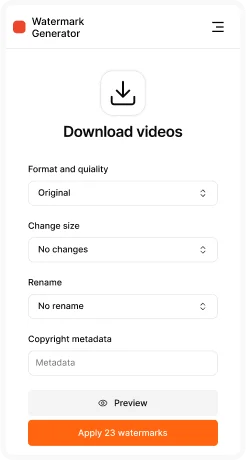
Passo 6: Configurazione dell’esportazione
Regola le impostazioni di output prima di salvare:
- Cartella di destinazione — scegli dove salvare i video elaborati
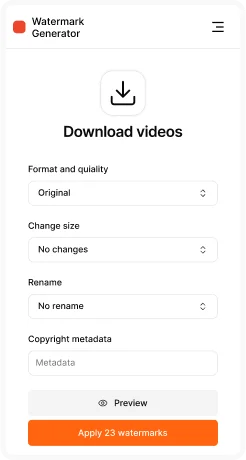
- Qualità — controlla il livello di compressione e le dimensioni del file
- Salva come modello — conserva le impostazioni per utilizzi futuri

Passo 7: Scegli il formato di esportazione & esporta
Esporta i video nel formato più adatto alle tue esigenze:
- MP4 — universale e adatto al web
- AVI — alta qualità per il montaggio
- MKV — contenitore avanzato con supporto multi-traccia
- MOV — ottimizzato per dispositivi Apple e Final Cut Pro
- WMV — formato Windows Media
- FLV — vecchio formato Flash
- WEBM — formato moderno per il web
- MPEG/MPG — standard di trasmissione
- OGV — formato open-source
Infine, fai clic su “Apply watermarks” per avviare l’elaborazione batch. Tutti i video caricati verranno elaborati con le stesse impostazioni.

Con Watermark Generator puoi proteggere i tuoi video in pochi minuti. Il software supporta tutti i formati più diffusi, l’elaborazione in batch e l’esportazione di qualità professionale.
Funzionalità principali:
- Elaborazione batch
- Mantenimento della durata e del frame rate originale
- Conservazione delle tracce audio
- Supporto per oltre 10 formati video
- Sistema di modelli
- Qualità di esportazione professionale
- Anteprima in tempo reale
- Distribuzione del motivo — dritta o diagonale
FAQ
1. Perché aggiungere un watermark ai video?
I watermark proteggono i contenuti da furto e utilizzo non autorizzato, mantenendo visibile il brand.
2. Posso applicare un watermark a più video contemporaneamente?
Sì, il software supporta l’elaborazione batch.
3. In quali formati posso esportare i video?
MP4, AVI, MOV, MKV, WMV, WEBM, MPEG e altri.
4. Il watermark influisce sulla qualità del video?
No — la risoluzione, la frequenza dei fotogrammi e la qualità audio vengono mantenute.
5. Posso creare watermark trasparenti o ripetuti?
Sì, è possibile regolare l’opacità o utilizzare watermark a mosaico.
6. Posso salvare le mie impostazioni?
Sì, puoi salvare il watermark come modello per utilizzi futuri.


