

Вы используете бесплатную версию
 Премиум-версия не включает дополнительный логотип
Премиум-версия не включает дополнительный логотип
Учебник по видеоводяным знакам: Полное руководство по созданию водяных знаков
Добавление водяного знака на видео — лучший способ защитить ваш контент от несанкционированного использования. С помощью нашего Watermark Generator вы можете легко накладывать водяные знаки на видео онлайн, используя текст, логотипы или готовые шаблоны.
Независимо от того, являетесь ли вы контент‑мейкером, владельцем бизнеса или видеографом, водяной знак обеспечивает узнаваемость вашего бренда на каждом видеоролике. Наш инструмент поддерживает пакетную обработку, что позволяет работать сразу с несколькими файлами и экспортировать их во все популярные форматы (MP4, AVI, MOV, MKV, WMV и другие).
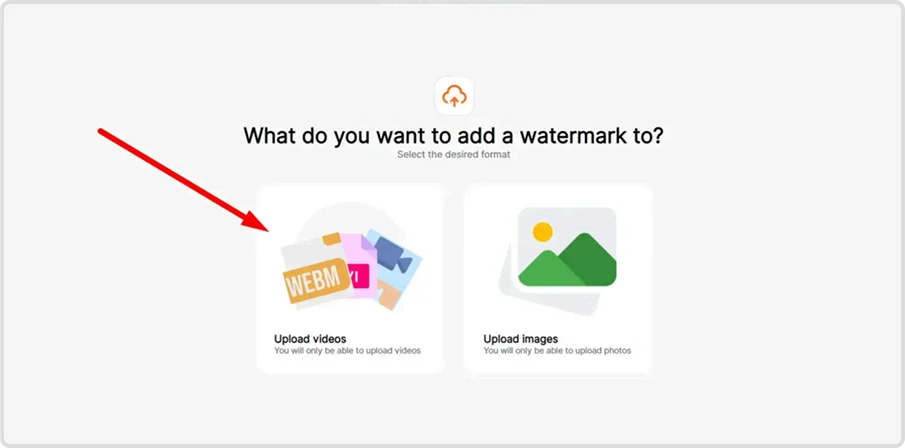
Шаг 1: Выберите режим видео
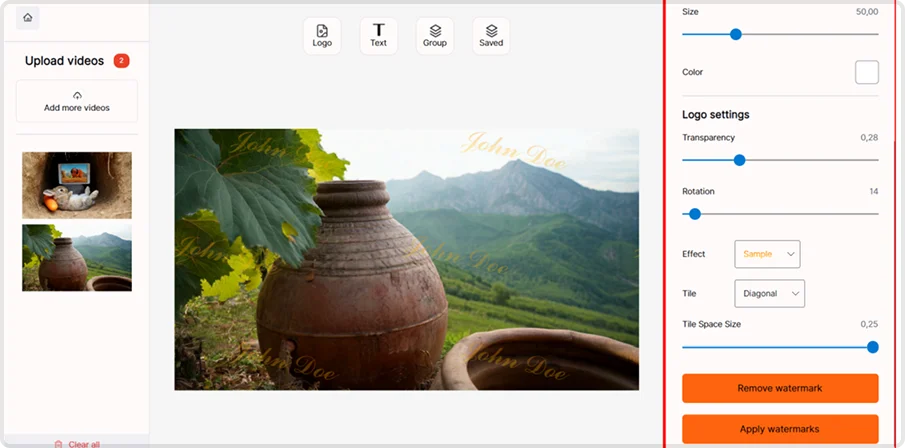
Откройте приложение Watermark и выберите “Upload videos”. Этот режим специально разработан для работы с видеофайлами.

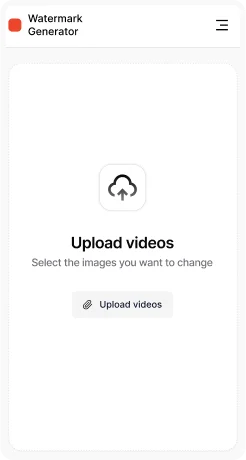
Шаг 2: Импортируйте ваши видеофайлы
Нажмите “Add more videos”, чтобы загрузить один или несколько файлов. Каждое загруженное видео появится в виде миниатюры на боковой панели. Используйте “Clear all”, чтобы удалить все добавленные файлы.

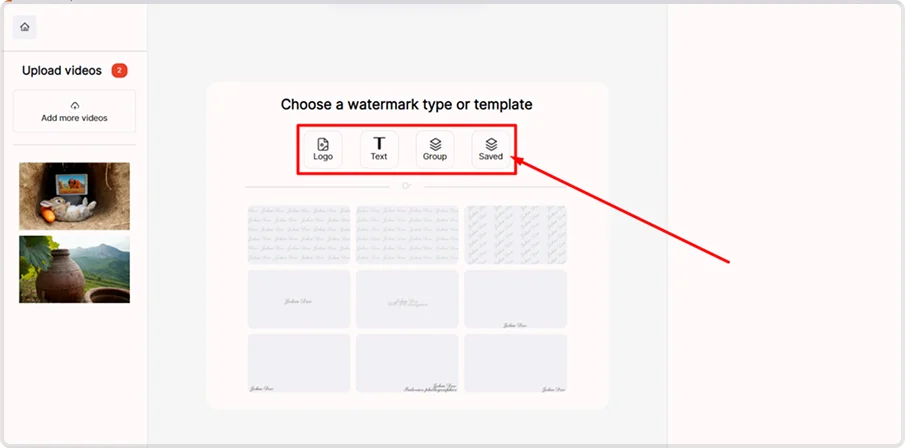
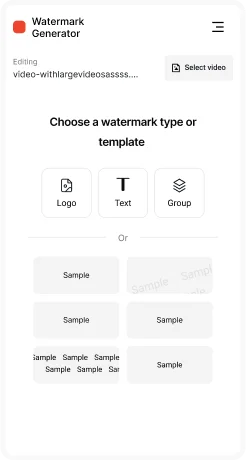
Шаг 3: Выберите тип водяного знака
Выберите, что вы хотите добавить:
- Логотип — загрузите логотип своего бренда, чтобы защитить и продвигать свой контент
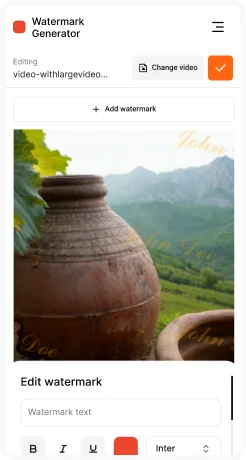
- Текст — добавьте имя, сайт или уведомление об авторском праве
- Шаблоны — быстро применяйте ранее сохранённые пресеты водяных знаков
Шаг 4: Настройте параметры водяного знака
Настройте размер, позицию, прозрачность, поворот и цвет водяного знака. Добавьте визуальные эффекты, такие как тень, для лучшего контраста. Используйте режим Tile, чтобы покрыть всё видео повторяющимся водяным знаком для максимальной защиты.
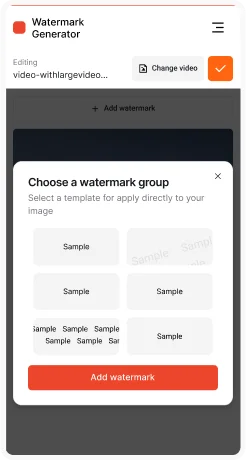
Шаг 5: Выберите шаблон (опционально)
Просмотрите галерею шаблонов и выберите готовый дизайн водяного знака с согласованной прозрачностью и расположением. Это поможет создать профессиональный фирменный стиль.

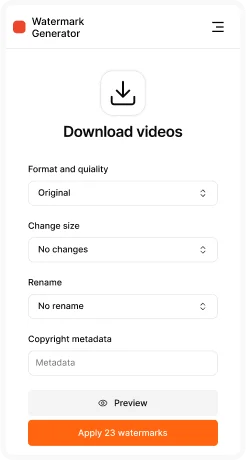
Шаг 6: Настройка экспорта
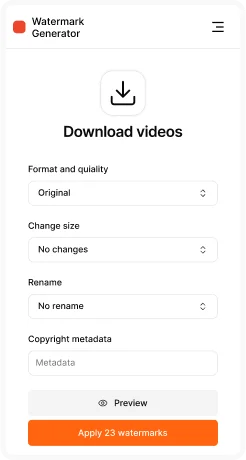
Настройте параметры выхода перед сохранением:
- Папка экспорта — выберите, куда будут сохраняться видео с водяным знаком
- Настройки качества — управляйте степенью сжатия и размером файла
- Сохранить как шаблон — сохраните свои настройки для будущего использования

Шаг 7: Выберите формат и экспортируйте
Экспортируйте видео с водяным знаком в подходящем для ваших целей формате:
- MP4 — универсальный и дружелюбный к вебу
- AVI — высокое качество для рабочих процессов монтажа
- MKV — продвинутый контейнер с поддержкой нескольких дорожек
- MOV — оптимизирован для устройств Apple и Final Cut Pro
- WMV — формат Windows Media
- FLV — устаревший формат Flash‑видео
- WEBM — современный формат для веба
- MPEG/MPG — вещательный стандарт
- OGV — формат с открытым исходным кодом
Нажмите “Apply watermarks”, чтобы начать пакетную обработку. Все загруженные файлы будут обработаны с одинаковыми настройками.

Используя Watermark Generator для видео, вы можете защитить свой видеоконтент всего за несколько минут. Программа поддерживает все популярные форматы, пакетную обработку и экспорт профессионального качества. Начните добавлять водяные знаки уже сегодня и убедитесь, что ваш контент всегда остаётся защищённым и фирменным.
Ключевые возможности программы:
- Пакетная обработка видео — работа с несколькими файлами одновременно
- Сохранение таймлайна — исходная длительность и частота кадров остаются неизменными
- Сохранение аудио — все звуковые дорожки сохраняются без потерь
- Поддержка множества форматов — экспорт в 10+ типов видео
- Система шаблонов — сохранение настроек для постоянного брендирования
- Профессиональное качество — соответствие стандартам вещания
- Предпросмотр в реальном времени — визуальная проверка перед обработкой
- Паттерн‑распределение — прямое или диагональное размещение водяных знаков
FAQ
1. Зачем добавлять водяной знак на видео?
Водяные знаки помогают защитить ваш контент от кражи и несанкционированного использования, сохраняя при этом видимость вашего имени или бренда.
2. Можно ли добавлять водяной знак сразу на несколько видео?
Да, наше программное обеспечение поддерживает пакетную обработку, позволяя работать с несколькими видео одновременно.
3. В каких форматах я могу экспортировать видео?
Вы можете экспортировать видео в MP4, AVI, MOV, MKV, WMV, WEBM, MPEG и других форматах.
4. Повлияет ли водяной знак на качество видео?
Нет — программа сохраняет исходное разрешение, частоту кадров и качество звука.
5. Можно ли создавать прозрачные или замощённые водяные знаки?
Да, вы можете настроить прозрачность для мягкого эффекта или использовать замощение (tiled), чтобы покрыть весь кадр.
6. Можно ли сохранить настройки водяного знака для будущих видео?
Да, вы можете сохранить водяной знак как шаблон и использовать его повторно для единообразного брендирования.


